
「Googleドキュメントで文字起こしできると聞いたけど、音声ファイルをアップロードしても反応しない」「会議中に使おうとしたら上手くいかなかった」——こんな経験はありませんか?
実はGoogleドキュメントの文字起こし機能には、あまり知られていない3つの限界があります。この限界を知らずに使い続けると、大切な会議の録音が無駄になったり、議事録作成に何時間も費やしてしまいます。
本記事では、
- Googleドキュメントで文字起こしする正しい方法(PC・スマホ別)
- 「実はできない3つのこと」と限界への対処法
- 会議をリアルタイムでAI文字起こし+翻訳する最新方法
まで、2026年時点の最新情報で徹底解説します。
Googleドキュメントで文字起こしとは?基本と仕組みを理解する
Googleドキュメント文字起こしとは、Googleドキュメントに搭載された「音声入力」機能を使い、マイクから拾った音声をリアルタイムでテキストに変換する機能です。
Googleアカウントさえあれば完全無料で使えるため、文字起こしの入門ツールとして広く使われています。
ただし、仕組みを正しく理解することが重要です。Googleドキュメントの音声入力は「マイクに入力された音声をリアルタイムで文字化」する機能であり、MP3などの録音ファイルを直接アップロードして文字起こしする機能ではありません。
この違いを知らないまま使うと、多くの人が「文字起こしできない」と感じるつまずきに陥ります。
Googleドキュメントで文字起こしする方法:PC編(3ステップ)
PCでの文字起こしは、Chromeブラウザを使う方法が最もシンプルです。
STEP 1:Googleドキュメントを開き「ツール」→「音声入力」を選択する
Chromeブラウザでドキュメントを開き、上部メニューの「ツール」をクリック。「音声入力」を選択すると、画面左端にマイクアイコンが表示されます。
注意: ChromeブラウザのみがGoogleドキュメントの音声入力に対応しています。Safari・Firefox・Edgeでは利用できません。
STEP 2:言語を設定してマイクアイコンをクリックする
マイクアイコン上部の言語メニューから「日本語」を選択し、マイクアイコンをクリックします。アイコンが赤色に変わったら音声入力が開始されています。
この状態で話すと、音声がリアルタイムでテキストに変換されていきます。
STEP 3:文字起こし完了後、マイクをクリックして停止する
文字起こしを止めたいタイミングで再度マイクアイコンをクリックします。テキストはGoogleドキュメント上に保存されているので、そのまま編集・共有が可能です。
録音データを文字起こしする場合は、PCのスピーカーから音声を流してマイクで拾う方法が使えますが、周囲の雑音も一緒に拾われるため精度が下がりやすい点に注意が必要です。
Googleドキュメントで文字起こしする方法:スマホ編(iPhone・Android)
スマートフォンでの文字起こしは、操作がシンプルで直感的です。
iPhoneの場合:
1. Googleドキュメントアプリを開き、文書を編集モードにする
2. キーボードが表示されたら、右下のマイクアイコンをタップ
3. 話した内容がリアルタイムで入力される
Androidの場合:
1. Googleドキュメントアプリで文書を開き、編集モードにする
2. Googleキーボードのマイクアイコンをタップ
3. 音声入力が開始され、テキストに変換される
スマホ版は操作は簡単ですが、PC版と比べて長時間の文字起こしには向いていません。一定時間で音声入力が自動停止するため、長い会議の録音を文字起こしする用途には不向きです。
実は知らないと損する「Googleドキュメント文字起こしの3つの限界」
Googleドキュメントの音声入力は便利ですが、会議・録音の文字起こし用途では3つの大きな限界があります。2026年現在もこれらは解決されていません。
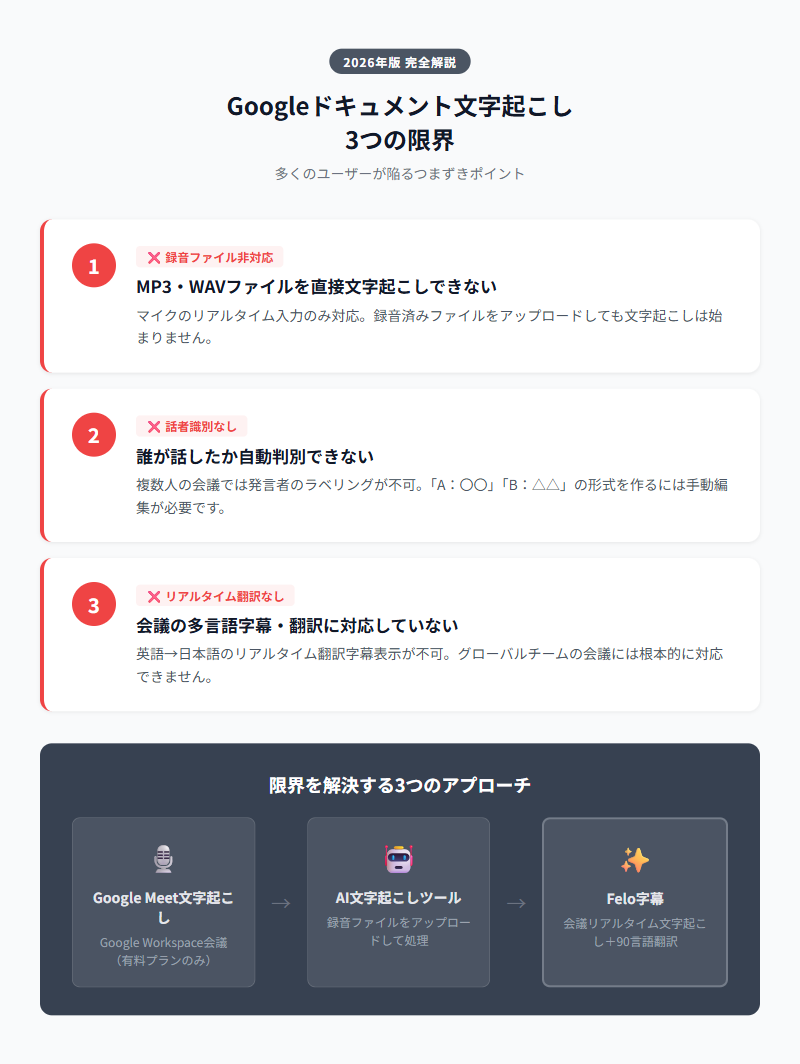
限界1:MP3・WAVなど録音ファイルを直接文字起こしできない
これが最大の誤解です。
GoogleドキュメントにMP3ファイルをアップロードしても、文字起こしは始まりません。音声入力機能はあくまで「マイクにリアルタイムで入力された音声」のみを対象としています。
録音データを文字起こしするには、スピーカーから音声を流してマイクで拾う「疑似的な方法」が必要で、音質の劣化・周囲ノイズの混入・精度低下が避けられません。
録音ファイルの文字起こしには、専用ツールが必要です。詳しくは録音文字起こしツール完全ガイドをご覧ください。
限界2:話者識別(誰が話したか)ができない
複数人の会議を文字起こしした場合、誰が発言したかを自動判別する機能がありません。
「A:〇〇です」「B:なるほど」のような話者ラベル付き議事録を作りたい場合、手動で編集が必要です。Aさんの発言とBさんの発言が混在した状態で文字化されるため、会議後の整理に時間がかかります。
限界3:会議のリアルタイム字幕・翻訳に対応していない
Zoom・Teams・Google Meetなどのオンライン会議中にリアルタイムで字幕を表示したり、他言語に翻訳する機能はありません。
「英語の会議を日本語字幕で見たい」「外国語参加者に日本語の発言をリアルタイムで翻訳したい」——こうした多言語対応のニーズには、Googleドキュメントでは根本的に対応できません。
これらの限界を補うための方法として、次のセクションで3つのアプローチを紹介します。
方法1:Google Meetの内蔵文字起こし機能を活用する
Google MeetにはGoogleドキュメントとは別に、会議専用の文字起こし機能が搭載されています(Google Workspace有料プランのみ)。
会議終了後、文字起こしデータがGoogleドキュメントに自動保存される仕組みで、会議中にGoogleドキュメントを手動操作する必要がありません。
ただし、対応言語は限られており、多言語翻訳機能はありません。 日本語のみの会議には有効ですが、グローバルチームの会議には対応しきれない場面も多いです。
会議の議事録フォーマットについては、議事録フォーマット完全ガイドも参考にしてください。
方法2:録音データをAI文字起こしツールで処理する
録音済みのMP3・WAVファイルを文字起こしするには、ファイルを直接アップロードできるAIツールを使うのが最も確実です。
これらのツールはGoogleドキュメントとは異なり、録音ファイルを直接解析して文字起こしします。
主なメリット:
– MP3・WAV・MP4など多様なフォーマットに対応
– 話者識別(誰が話したか自動ラベリング)が可能
– 処理速度が速い(1時間の録音を数分で文字起こし)
音声文字起こしツールの比較については、音声文字起こし無料ツール完全ガイドで詳しく解説しています。
方法3:Felo字幕で会議をリアルタイム文字起こし+翻訳する
Googleドキュメントの3つの限界をすべて解決するのが、Felo字幕です。
なぜFelo字幕が会議の文字起こしに有効か
Felo字幕は、Zoom・Teams・Google Meetなどのオンライン会議にボットを参加させずに、システムオーディオをキャプチャして文字起こし+翻訳を行うツールです。
| 比較項目 | Googleドキュメント | Felo字幕 |
|---|---|---|
| 録音ファイル対応 | ❌ 直接不可 | ✅ 対応 |
| 話者識別 | ❌ なし | ✅ 自動ラベリング |
| リアルタイム翻訳 | ❌ 日本語のみ | ✅ 90以上の言語 |
| 会議ボット | — | ❌ ボット不要 |
| 対応会議ツール | Google Meet(有料版) | Zoom/Teams/Meet/Webex |
| 料金 | 無料(機能限定) | $9/月〜 |
会議中の字幕をリアルタイムで他言語に翻訳できる点がGoogleドキュメントとの最大の違いです。英語の会議を日本語字幕で見ながら参加したり、日本語の発言を英語・中国語に即時翻訳して外国語話者に届けることができます。
Felo字幕なら、googleドキュメント 文字起こしの限界を解決できます
Felo字幕の導入ステップ(STEP 1〜3)
STEP 1:Felo字幕をダウンロードしてログインする
Felo字幕の公式サイトからデスクトップアプリをダウンロードし、Googleアカウントでログインします。
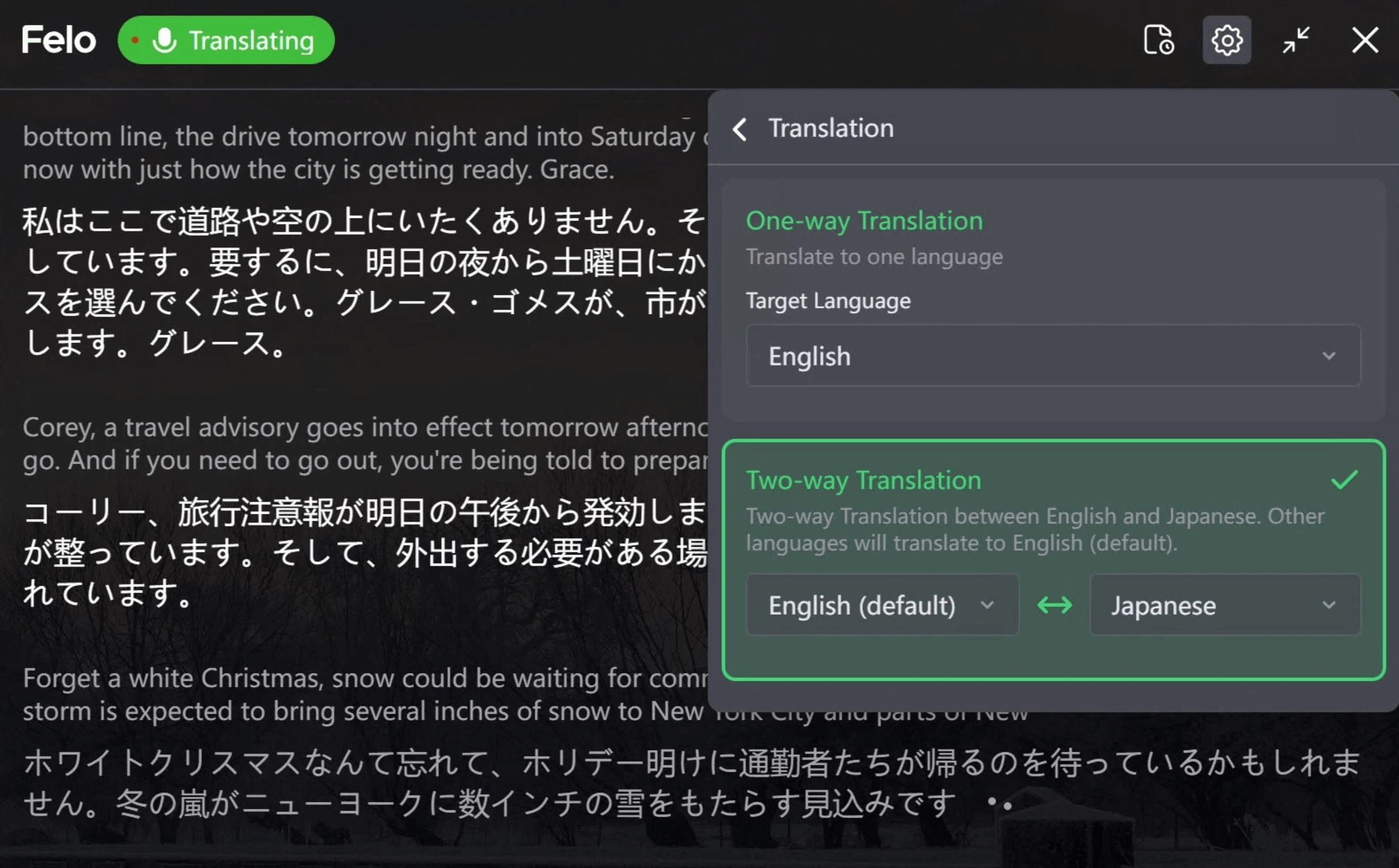
STEP 2:翻訳元言語と翻訳先言語を設定する
アプリを起動したら、「認識言語」と「翻訳言語」を選択します。日本語→英語、英語→日本語など、20以上の認識言語と90以上の翻訳言語から組み合わせを選べます。
STEP 3:会議を開始すると自動で文字起こし+字幕表示される
ZoomやTeamsなどの会議を開始すると、Felo字幕が自動でシステムオーディオをキャプチャし、リアルタイムで文字起こしと翻訳字幕を画面に表示します。会議後は文字起こしデータをテキスト・SRT・PDFでエクスポートできます。
さらに、リアルタイム翻訳の詳しい活用事例はリアルタイム翻訳アプリ完全ガイドでも紹介しています。
3つの方法の比較:どれが自分の用途に合っているか
| 用途 | 推奨方法 | 理由 |
|---|---|---|
| 個人の音声メモを手軽に文字化したい | Googleドキュメント | 無料・すぐ使える |
| 録音済みのMP3・会議音声を文字起こしたい | AI文字起こしツール | ファイル直接アップロード可 |
| 会議中にリアルタイムで字幕・翻訳が欲しい | Felo字幕 | リアルタイム翻訳字幕に特化 |
| 多言語チームの会議を全員が理解できるようにしたい | Felo字幕 | 90以上の翻訳言語対応 |
| コストを抑えたい(音声メモのみ) | Googleドキュメント | 完全無料 |
Zoom文字起こしと組み合わせる方法については、Zoom文字起こし完全ガイドも参照してください。
よくある質問(FAQ)
Q1:GoogleドキュメントでMP3ファイルを直接文字起こしできますか?
A:できません。 Googleドキュメントの音声入力機能は、マイクに入力されたリアルタイムの音声のみを文字化する仕組みです。録音ファイルを文字起こしするには、専用のAI文字起こしツールを使用する必要があります。
Q2:Googleドキュメントの文字起こし精度はどのくらいですか?
A:環境に依存します。 静かな環境で明瞭に話せば精度は高いですが、複数人が同時に話したり、専門用語が多い会議では誤変換が増えます。また、話者識別がないため、複数人の会議では誰の発言か区別がつきません。
Q3:Googleドキュメントで会議の文字起こしをリアルタイムで行えますか?
A:限定的です。 Google MeetとGoogleドキュメントを組み合わせることで、Google Meet会議の文字起こしをGoogleドキュメントに自動保存する機能があります(有料プラン)。ただし、ZoomやTeamsでは使えず、多言語翻訳にも対応していません。
Q4:Felo字幕はGoogleドキュメントとどう違いますか?
A:用途が異なります。 Googleドキュメントは個人の音声メモや簡単な文字起こしに向いています。Felo字幕は、Zoom・Teams・Google Meetでの会議中にリアルタイムで文字起こし+多言語翻訳字幕を表示することに特化しており、多言語チームや海外とのビジネス会議で特に威力を発揮します。
Q5:Felo字幕は無料で使えますか?
A:無料トライアルがあります。 Felo字幕は無料トライアルで主要機能を試せます。本格利用には月額$9〜のプランがあり、通訳者を手配するコストの100分の1以下で多言語会議に対応できます。
まとめ:Googleドキュメント文字起こしの限界を知って、正しいツールを選ぼう
本記事のポイントをまとめます:
- Googleドキュメントの音声入力は「マイクのリアルタイム入力」のみ対応。MP3など録音ファイルは直接文字起こしできない
- 話者識別なし:誰が話したか自動判別できないため、会議議事録の整理に手間がかかる
- 会議リアルタイム字幕・多言語翻訳は非対応:グローバルチームの会議には根本的に不向き
- 録音ファイルにはAI文字起こしツール、会議リアルタイム文字起こし+翻訳にはFelo字幕が最適
2026年の働き方では、会議の効率化と多言語コミュニケーションへの対応がますます重要になっています。Googleドキュメントは入門ツールとして優れていますが、会議の本格的なAI文字起こし・翻訳には専用ツールへのアップグレードを検討する価値があります。