
「Wordで音声を文字起こししたい」「会議録音をWordの議事録に変換したい」——こんなニーズを抱えていませんか?
実は、Word 文字起こしには複数の方法があり、適切なツールを組み合わせれば作業時間を80%削減できます。
本記事では、
– Word文字起こしの基本と活用シーン
– Word標準機能(ディクテーション)を使う方法
– 外部ツールと連携する方法
– AI自動文字起こしで効率を最大化する方法(Felo字幕)
まで解説します。
Word 文字起こしとは?基本と活用シーン
Word 文字起こしとは、音声をテキストに変換し、Microsoft Wordドキュメントとして保存することです。
主な活用シーン
| シーン | 用途 |
|---|---|
| 会議・打ち合わせ | 議事録作成、決定事項の記録 |
| インタビュー | 取材内容の文字化、記事作成 |
| 講演・セミナー | 講演録作成、資料化 |
| 音声メモ | アイデアの記録、タスク管理 |
なぜWordで文字起こしするのか
Wordは多くの企業で標準的に使われており:
– 互換性が高い:誰でも開ける、編集できる
– 編集機能が豊富:書式設定、コメント、変更履歴
– 共有しやすい:メール添付、OneDrive共有
なぜWord文字起こしが難しいのか——3つの課題
課題1:Word標準機能の制限
Word標準のディクテーション機能は、リアルタイム入力のみで、音声ファイルを直接インポートできません。
課題2:手動入力の非効率性
1時間の音声を手動で文字起こしすると、平均4〜6時間かかります。
課題3:音声品質の問題
雑音が多い環境での録音や、複数人の発言が重なる場合、正確な文字起こしが困難です。
方法1:Word標準機能(ディクテーション)で文字起こしする
Wordディクテーション機能とは
Word 2016以降に搭載された音声入力機能です。マイクに向かって話すと、自動的にテキスト化されます。
使い方
STEP 1:Wordを開く
Microsoft Wordを起動し、新規ドキュメントを作成します。
STEP 2:ディクテーションを開始
「ホーム」タブの「ディクテーション」ボタン(マイクアイコン)をクリックします。
STEP 3:音声を入力
マイクに向かって話すと、自動的にテキスト化されます。句読点は「句点」「読点」と発声します。
STEP 4:ディクテーションを停止
もう一度マイクアイコンをクリックして停止します。
メリット:追加ソフト不要、Wordに直接入力
デメリット:リアルタイムのみ、音声ファイル非対応、精度が中程度
方法2:音声ファイルをWordに文字起こしする——外部ツール連携
手順の概要
- 外部ツールで音声ファイルを文字起こし
- テキストをWordにコピー
- Wordで編集・書式設定
おすすめツール比較
| ツール | 精度 | 対応形式 | 料金 |
|---|---|---|---|
| Googleドキュメント | 中 | リアルタイムのみ | 無料 |
| 無料ツール | 高 | MP3, WAV, M4A | 無料〜 |
| Felo字幕 | 高 | MP3, WAV, M4A, AAC | $9/月〜 |
Googleドキュメント + Word連携の使い方
STEP 1:Googleドキュメントで文字起こし
Googleドキュメントの音声入力機能で、音声ファイルを再生しながら文字起こしします。
STEP 2:テキストをコピー
文字起こし完了後、全文を選択してコピーします。
STEP 3:Wordに貼り付け
Wordを開き、テキストを貼り付けます。
STEP 4:書式を整える
見出し、箇条書き、表などを追加し、議事録として整えます。
メリット:無料、簡単
デメリット:手動コピーが必要、精度が中程度
方法3:Felo字幕でAI自動文字起こし + Word出力する
なぜFelo字幕がWord文字起こしに最適か
Felo字幕は、Microsoft Azure Cognitive Servicesを採用したAI文字起こしツールで、Word形式での出力に対応しています。
3つの強み:
1. 高精度認識:専門用語も正確に認識
2. Word形式出力:.docx形式で直接エクスポート
3. 多言語対応:20+言語に対応
Felo字幕なら、音声ファイルを直接Word形式で文字起こしできます
導入ステップ
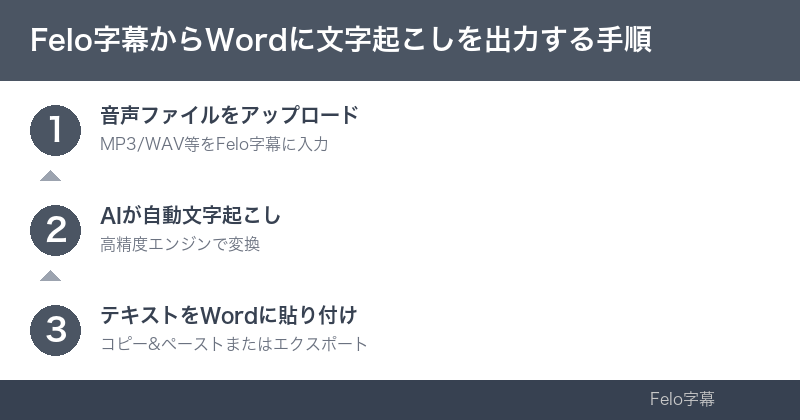
STEP 1:Felo字幕をインストール
Felo字幕公式サイトからデスクトップアプリをダウンロードし、インストールします。
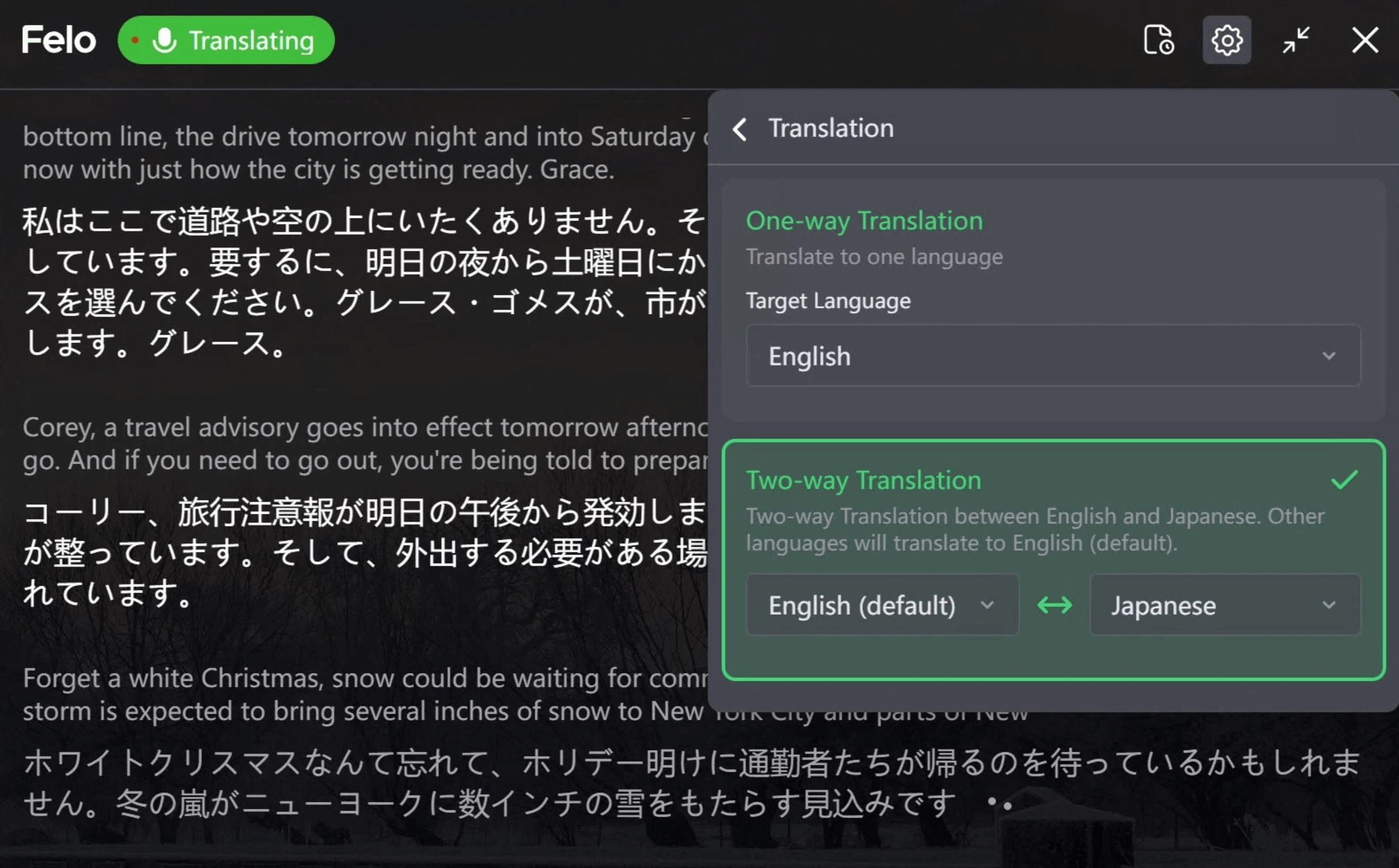
STEP 2:音声ファイルをインポート
アプリを起動し、「ファイルから文字起こし」を選択。音声ファイルをドラッグ&ドロップします。
STEP 3:文字起こし実行
「開始」ボタンをクリックすると、AIが自動的に文字起こしを実行します。1時間の音声でも数分で完了します。
STEP 4:Word形式でエクスポート
文字起こし完了後、「エクスポート」→「Word (.docx)」を選択すると、Wordファイルとして保存されます。
活用事例
| 業種 | 活用方法 | 効果 |
|---|---|---|
| コンサルティング | クライアント会議の議事録作成 | 作業時間80%削減 |
| 法律事務所 | 証言録音のWord文書化 | 証拠資料作成効率化 |
| 教育機関 | 講義録のWord資料作成 | 資料作成時間70%短縮 |
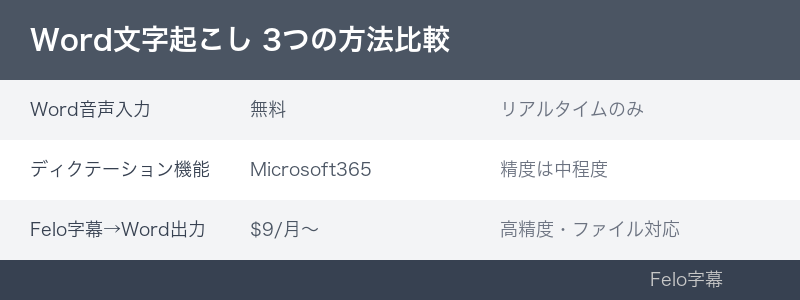
3つの方法の比較:どれが自社に向いているか
| 方法 | コスト | 精度 | 効率 | おすすめ対象 |
|---|---|---|---|---|
| Wordディクテーション | 無料 | 中 | 低 | リアルタイム入力のみ |
| 外部ツール + Word | 無料〜 | 中〜高 | 中 | たまに使う |
| Felo字幕 | $9/月〜 | 高 | 高 | 定期的に使う、高精度重視 |
判断基準:
– リアルタイム入力のみ:Wordディクテーション
– 月数回の文字起こし:外部ツール + Word連携
– 週3回以上の文字起こし:Felo字幕が最もコスパが良い
Word文字起こし精度を上げる5つのコツ
コツ1:録音環境を整える
- 静かな場所で録音
- マイクを話者に近づける
- 外部マイクを使用
コツ2:Wordテンプレートを準備する
議事録テンプレートを事前に作成しておくと、文字起こし後の編集が効率化されます。
【会議名】:
【日時】:
【参加者】:

【議題】
1.

【決定事項】
-

【アクションアイテム】
- 担当者: 期限:
コツ3:スタイル機能を活用する
Wordのスタイル機能(見出し1、見出し2など)を使うと、後で目次を自動生成できます。
コツ4:変更履歴機能で校正する
文字起こし後の校正は、変更履歴機能をオンにして行うと、修正箇所が明確になります。
コツ5:AIツールと手動校正を組み合わせる
AIで90%を自動化し、残り10%を手動で校正するのが最も効率的です。
よくある質問(FAQ)
Q1: Wordディクテーション機能はどのバージョンから使えますか?
A: Word 2016以降(Microsoft 365を含む)で使用できます。ただし、Microsoft 365サブスクリプションが必要です。
Q2: 音声ファイルを直接Wordにインポートできますか?
A: Word標準機能では音声ファイルの直接インポートはできません。外部ツール(Felo字幕など)で文字起こししてからWordにエクスポートする必要があります。
Q3: Wordで複数話者を区別できますか?
A: Word標準機能では話者識別はできません。Felo字幕などの外部ツールを使うと、話者を区別して文字起こしできます。Zoom文字起こし機能も活用できます。
Q4: 文字起こしにかかる時間はどのくらいですか?
A: Wordディクテーションはリアルタイム(話す時間と同じ)、Felo字幕などのAIツールは1時間の音声を数分で文字起こしできます。
Q5: 外国語の音声もWordで文字起こしできますか?
A: Wordディクテーションは複数言語に対応していますが、日本語以外の精度は低めです。Felo字幕は20+言語に対応し、翻訳機能もあります。
まとめ:Word文字起こしで業務効率を最大化
Word文字起こしは、適切なツールを使うことで作業時間を大幅に削減できます。
本記事のポイント:
– Wordディクテーションはリアルタイム入力のみ対応
– 外部ツール + Word連携は手軽だが、手動コピーが必要
– Felo字幕はWord形式出力対応で最も効率的
– 録音環境の改善とテンプレート活用で効率が向上
– 週3回以上の文字起こしがあるなら、AIツールの導入を推奨
Word形式での議事録作成に時間を取られている方は、まずFelo字幕の無料トライアルで効率化を体験してみてください。