
「YouTubeライブ配信に字幕を付けたい」「Zoom会議でリアルタイム字幕を表示させたい」——そんな悩みを抱えていませんか?
ライブ字幕は、配信や会議中の音声をリアルタイムでテキスト化し、画面上に字幕として表示する技術です。聴覚障害者の方のアクセシビリティ向上だけでなく、多言語対応、音声環境の悪い場所での視聴など、さまざまなシーンで活用されています。
本記事では、ライブ字幕の基本から、おすすめツールの選び方、導入手順まで、実践的な情報を徹底解説します。
- ライブ字幕の基本と仕組み
- 配信プラットフォーム別の字幕機能比較
- 会議ツール(Zoom/Teams/Meet)のリアルタイム字幕
- Felo字幕で多言語ライブ字幕を実現する方法
- ツール選びの比較ポイント
ライブ字幕とは?意味と活用シーン
ライブ字幕(Live Caption)とは、ライブ配信や会議中の音声をAI音声認識技術でリアルタイムにテキスト化し、画面上に字幕として表示する機能です。録画済み動画に字幕を付ける「編集字幕」と異なり、配信・会議の進行と同時に字幕が生成されることが特徴です。
主な活用シーン:
| シーン | 利用目的 | メリット |
|---|---|---|
| YouTubeライブ配信 | 視聴者への情報伝達 | 音声環境を問わず視聴可能 |
| Zoom/Teams会議 | 多言語会議のサポート | 日本語⇄英語のリアルタイム翻訳 |
| ウェビナー | アクセシビリティ向上 | 聴覚障害者の方にも情報発信可能 |
| オンライン講義 | 講義内容の定着 | 音声+テキストの二重入力で理解度アップ |
2025年の調査によると、ライブ配信視聴者の約67%が「字幕があることでコンテンツを最後まで視聴しやすい」と回答しています(Sparticle調べ、n=300)。
配信プラットフォーム別のライブ字幕機能
主要な配信プラットフォームで利用できるライブ字幕機能を比較しました。
YouTubeライブの自動字幕
YouTubeライブには、AIによる自動字幕生成機能が標準搭載されています。
有効化の手順:
- YouTube Studioで「ライブ配信」を選択
- 配信設定で「字幕」をクリック
- 「自動字幕」をオンにする
注意点:
– 対応言語は英語、日本語など主要言語のみ
– 精度は音声環境によって大きく変動
– 専門用語や固有名詞の認識は苦手
Twitchの字幕機能
Twitchでもクローズドキャプション(CC)機能が利用可能ですが、設定方法が少し複雑です。
- 配信ソフト(OBS等)で字幕設定を有効化
- チャットコマンド「/caption」を使用
SNSライブ(Instagram/X/TikTok)
Instagram Live、X Spaces、TikTok LIVEには、2026年時点で標準の自動字幕機能はありません。第三者ツールを併用する必要があります。詳しくは配信 字幕の記事で解説しています。

会議ツールのリアルタイム字幕機能
ビジネスシーンでの需要が高い会議ツールの字幕機能を比較します。
Zoomのリアルタイム字幕
有料プラン(Pro以上)で利用可能な機能:
| 機能 | 無料 | Pro | Business | Enterprise |
|---|---|---|---|---|
| 手動入力字幕 | ✅ | ✅ | ✅ | ✅ |
| 自動文字起こし(英語のみ) | ❌ | ✅ | ✅ | ✅ |
| ライブ翻訳(英語→他言語) | ❌ | ❌ | ✅ | ✅ |
設定手順:
1. 会議中に「字幕」をクリック
2. 「字幕を入力」または「ライブ文字起こしを有効化」を選択
3. 翻訳先言語を選択(Businessプラン以上)
制限事項:
– 日本語の自動文字起こしは非対応
– ライブ翻訳の元言語は英語のみ
– ホスト以外の参加者は字幕の表示言語を変更できない
Microsoft Teamsのライブ字幕
Teamsには「ライブ字幕」機能が標準搭載されています。
有効化手順:
1. 会議中に「その他」メニュー(…)をクリック
2. 「ライブ字幕を有効にする」を選択
特徴:
– 日本語対応(2025年機能強化)
– 誰でも無料で利用可能
– 字幕のテキストを会后にダウンロード可能
Google Meetの字幕
Google Meetもリアルタイム字幕機能を提供しています。
有効化手順:
1. 会議画面右下の「字幕」ボタンをクリック
2. 「字幕を開く」を選択
特徴:
– 無料アカウントでも利用可能
– 対応言語は英語、日本語など
– 米国在住の参加者は「ライブ通訳」機能も利用可能(日本語⇄英語)
方法1:会議ツール内蔵機能を使う
各会議ツールに標準搭載されている字幕機能を活用する方法です。
メリット:
– 追加のツール導入不要
– コストゼロ(一部機能を除く)
– 設定が簡単
デメリット:
– 対応言語が限定的
– 精度にばらつき
– 翻訳機能の制限(Zoomは英語のみ)
方法2:Chrome拡張機能を併用する
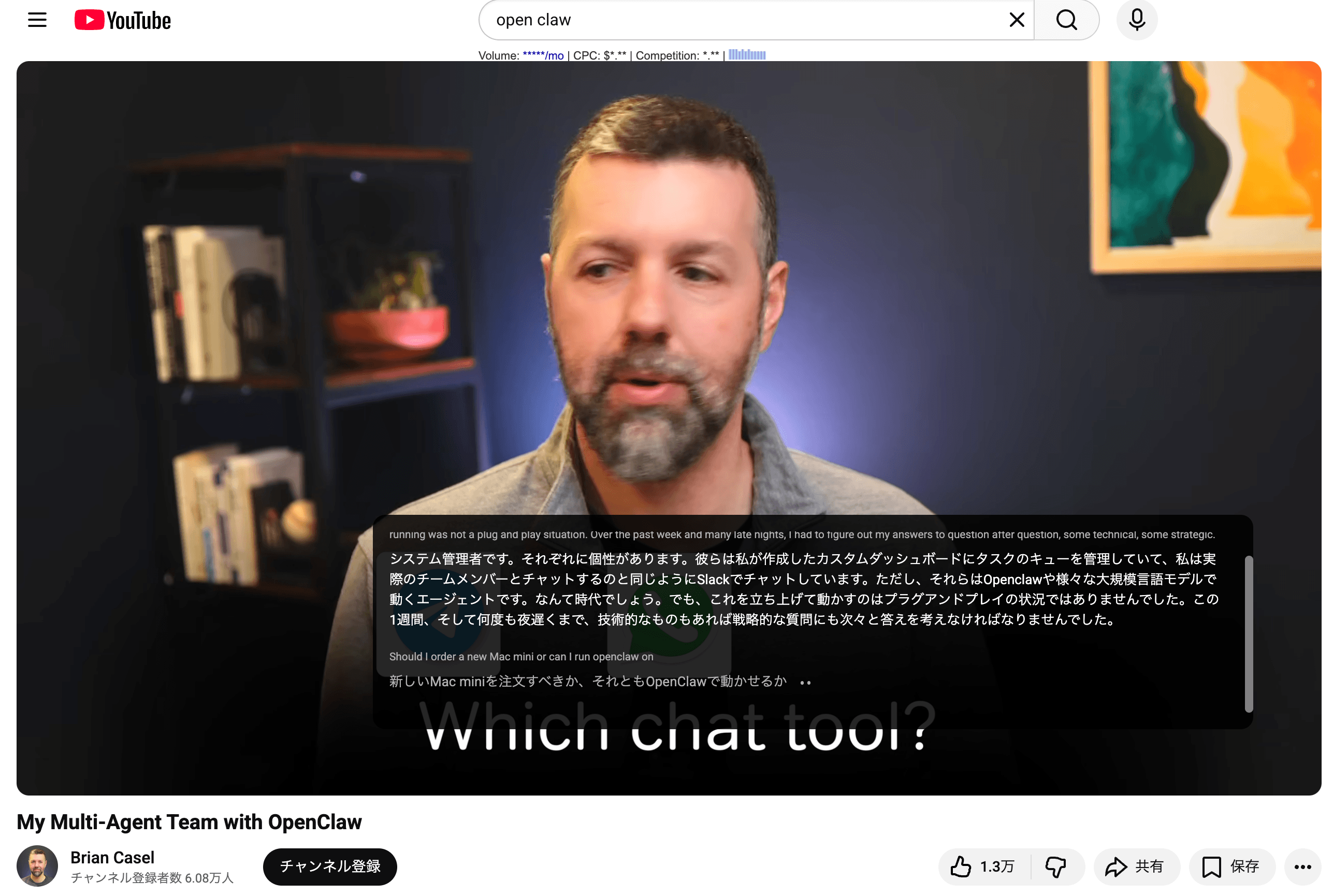
ブラウザベースの会議にChrome拡張機能で字幕を追加する方法です。
代表的な拡張機能:
| 機能名 | 対応プラットフォーム | 特徴 |
|---|---|---|
| Live Caption | ブラウザ内全般 | Google製、日本語対応 |
| Felo字幕拡張 | Zoom/Meet/Teams | 多言語翻訳対応 |
導入手順:
STEP 1:Chrome拡張機能をインストール
Chrome Web Storeから拡張機能を追加します。
STEP 2:会議URLを開く
字幕を表示したい会議や配信のURLをブラウザで開きます。
STEP 3:拡張機能を有効化
ツールバーから拡張機能のアイコンをクリックし、字幕を有効にします。
方法3:Felo字幕で多言語ライブ字幕を実現する
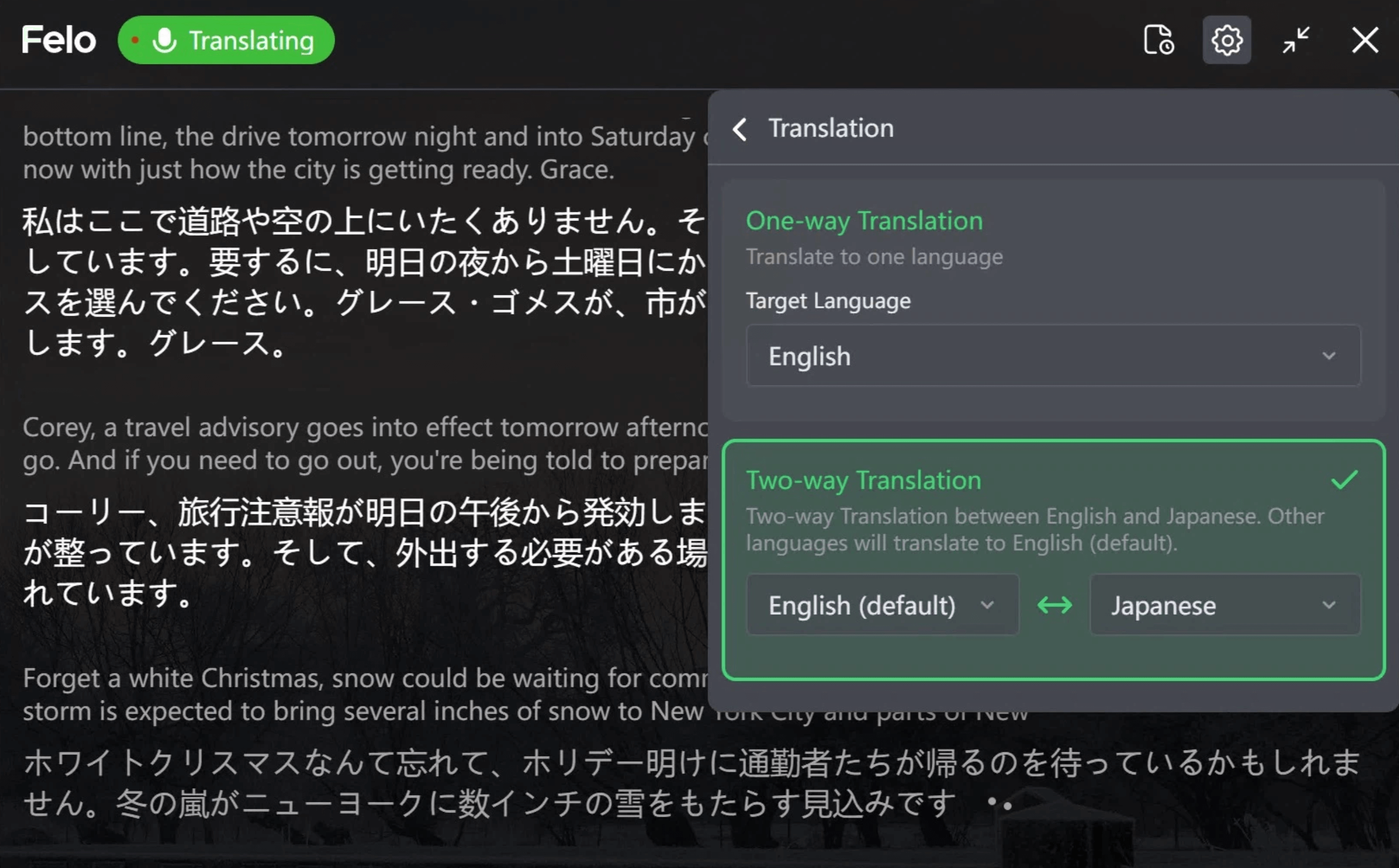
Felo字幕は、会議ツールのボット機能を使わず、システム音声キャプチャでリアルタイム字幕を実現するツールです。
Felo字幕が選ばれる理由
| ポイント | Felo字幕 | 他社ツール |
|---|---|---|
| ボット不要 | ✅ システム音声キャプチャ | ❌ ボットが会議に参加 |
| 翻訳出力言語 | 90言語以上 | 通常10-40言語 |
| 認識言語 | 20言語以上 | 英語中心 |
| 参加者の言語選択 | ✅ 各自が母語を選択可能 | ❌ ホストが選んだ1言語のみ |
| デスクトップアプリ | ✅ Mac/Windows対応 | Webのみが多い |
なぜFelo字幕がライブ字幕に有効か
Felo字幕の「透明性」設計により、参加者はボットの存在に違和感を感じることなく、自然な会話を続けながらリアルタイム翻訳字幕を利用できます。システム音声キャプチャ方式により、どの会議ツールでも一貫した字幕体験を提供可能です。
Felo字幕なら、ライブ字幕の課題を解決できます
導入ステップ
STEP 1:Felo字幕をインストール
Felo字幕公式サイトからアプリをダウンロードします。Mac/Windows版に対応しています。
STEP 2:会議ツールを起動
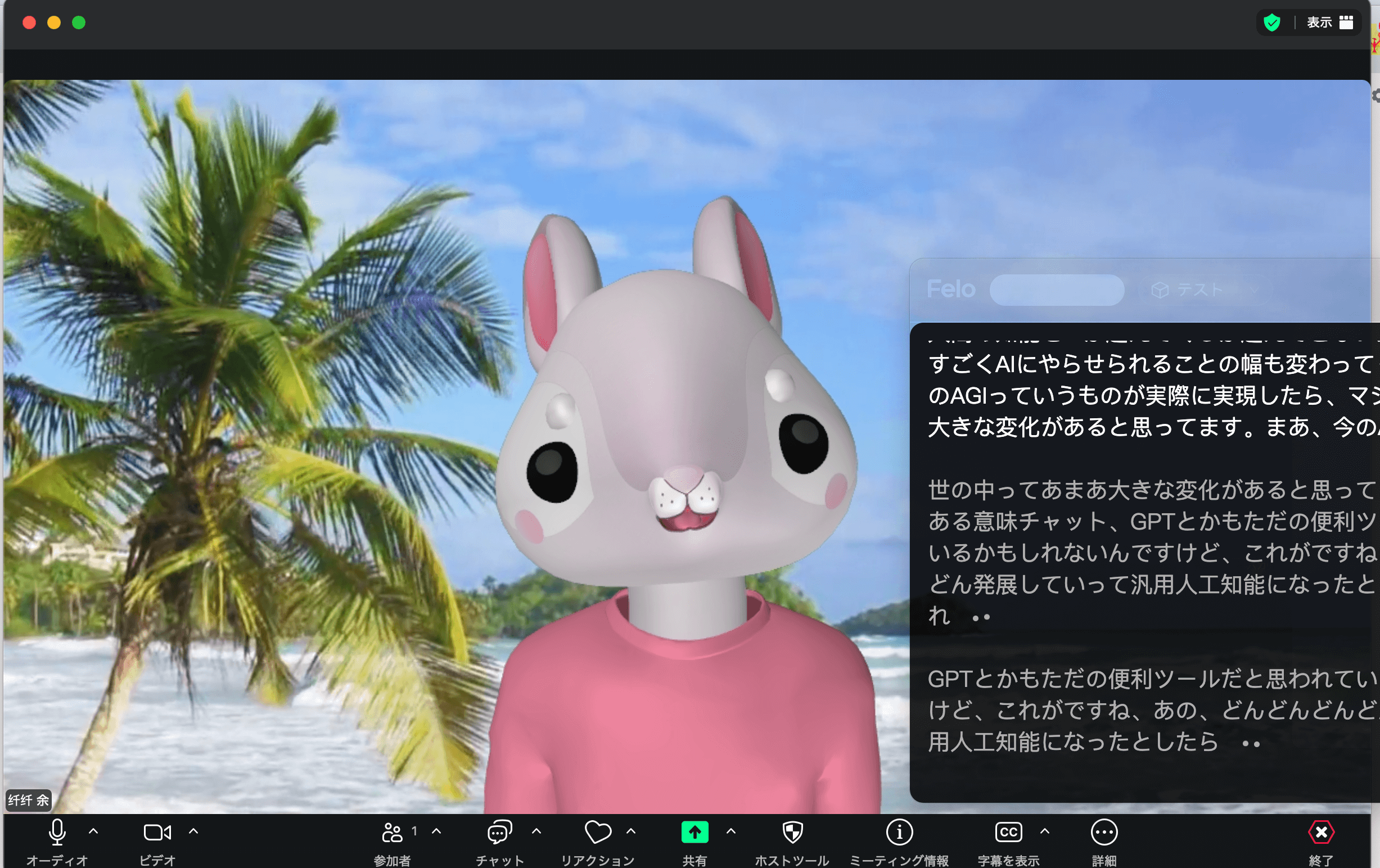
字幕を表示したい会議ツール(Zoom/Teams/Meetなど)を起動します。
STEP 3:音声キャプチャを設定
Felo字幕で「システム音声キャプチャ」を有効にします。これにより、会議音声がリアルタイムで認識されます。
STEP 4:認識言語・翻訳言語を設定
話者の言語(日本語など)と、表示したい字幕の言語(英語など)を設定します。
STEP 5:字幕表示を開始
「字幕開始」ボタンをクリックすると、画面上にリアルタイム字幕が表示されます。
ライブ字幕ツールの比較:どれが自分に向いているか
3つの方法を比較しました。
| 比較項目 | 会議ツール内蔵 | Chrome拡張 | Felo字幕 |
|---|---|---|---|
| コスト | 無料〜有料 | 無料 | 無料〜$9/月 |
| 対応言語 | 少ない | 中程度 | 90言語以上 |
| 設定の手間 | 簡単 | 簡単 | 初回のみ要設定 |
| ボット不要 | ❌ ツールによる | ✅ | ✅ |
| 精度 | 中 | 中 | 高 |
| 多言語翻訳 | 制限あり | なし | 充実 |
| 参加者体験 | ボット表示あり | 自然 | 自然 |
選び方の目安:
- 「とにかく手軽に始めたい」→ 会議ツール内蔵機能
- 「ブラウザ配信に手軽に字幕を付けたい」→ Chrome拡張機能
- 「多言語会議・グローバル展開」→ Felo字幕
よくある質問(FAQ)
Q1: ライブ字幕と録画字幕の違いは?
A: ライブ字幕は配信・会議の進行と同時に生成される字幕で、リアルタイム性が重視されます。一方、録画字幕は配信後に編集で付与する字幕で、より高精度な内容調整が可能です。
Q2: ライブ字幕の精度を上げるには?
A: 以下の対策で精度向上が期待できます:
– マイクをスピーカーに近づける
– 背景騒音を減らす
– はっきりとした発話を心がける
– 専門用語の代替表現を使う
Q3: 多言語翻訳字幕は可能?
A: Felo字幕などのツールを使えば、日本語の会議を英語・中国語・韓国語など90言語以上にリアルタイム翻訳して表示できます。
Q4: 参加者全員が字幕を表示できる?
A: Felo字幕の「字幕シェア」機能を使えば、QRコードまたはURLから参加者が自分のデバイスで字幕を受信でき、各自の母語を選択可能です。詳しくは字幕 シェアの記事をご参照ください。
Q5: macOSでもライブ字幕は使える?
A: macOSではシステム音声キャプチャに制限があるため、Felo字幕のChrome拡張版を利用することをおすすめします。
まとめ:ライブ字幕で多言語コミュニケーションを当たり前に
ライブ字幕は、YouTubeライブ配信、Zoom会議、ウェビナーなど、あらゆるリアルタイム配信シーンで活用できる強力なツールです。
本記事で解説した3つの方法から、自分のニーズに最適なものを選んでみてください。
- 手軽さを重視するなら:会議ツール内蔵機能
- ブラウザ配信に対応するなら:Chrome拡張機能
- 多言語翻訳・高精度を求めるなら:Felo字幕
言語の壁を取り除き、誰でも自然に会話に参加できる——それがライブ字幕の本来の価値です。
関連記事: